Jak utworzyć połączenie z platformą Shopify?
Krok 1: Utworzenie połączenia Shopify w Sembot (workspace)
Instrukcja: Zanim zaczniesz, zaloguj się na twój sklep na Shopify. W przypadku dysponowania większą ilością domen niż jedna, wejdź w domenę z której chcesz zaciągnąć produkty do Sembot.
- Zaloguj się do app.sembot.com na swój projekt.
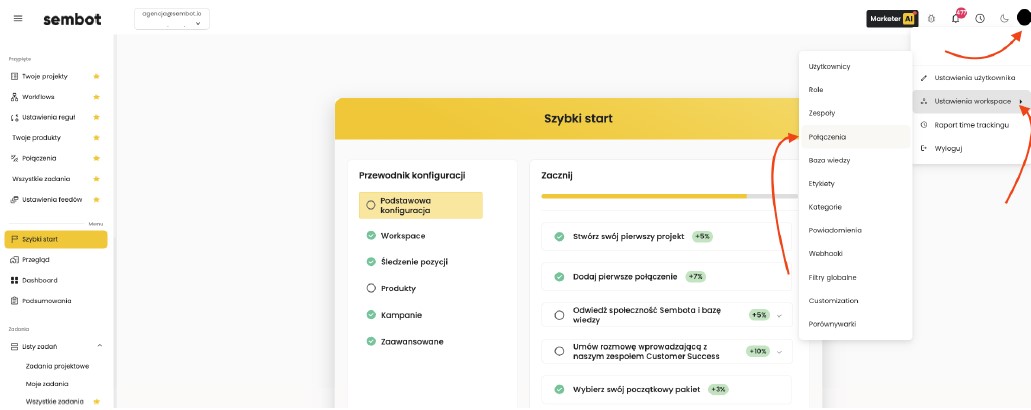
- Kliknij w górnym pasku po prawej stronie w swój avatar.
- Wejdź w Ustawienia workspace, i następnie w Połączenia.
- Następnie wybierz integrację Shopify.
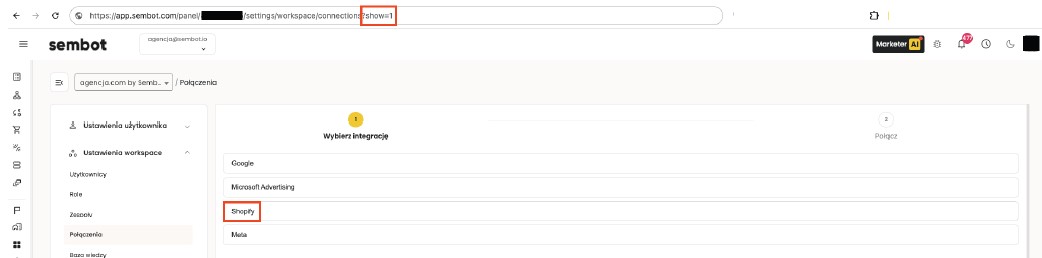
- Pojawi się po prawej stronie przycisk Połącz.

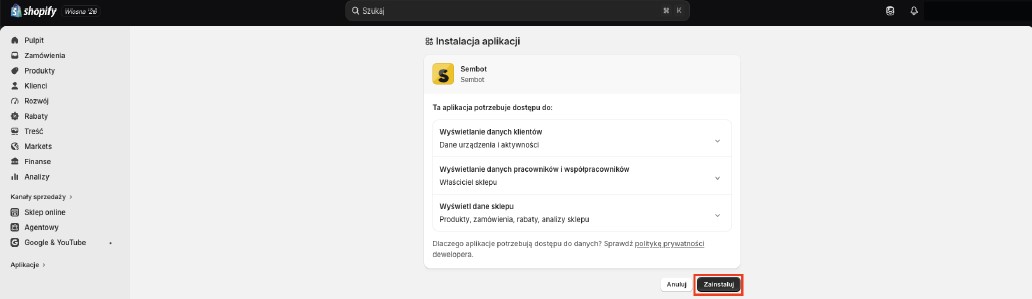
- Następnie Zaloguj się za pomocą Shopify. Przekieruje Ciebie do naszej aplikacji w Twoim sklepie na Shopify

- Klikamy Zainstaluj. Po instalacji przekieruje Ciebie ponownie do panelu Sembot i w tym samym momencie połączenie Twojego sklepu Shopify z Twoim workspace w Sembot będzie poprawnie zrealizowane.
Krok 2: Dodanie Połączenia Shopify do projektu.
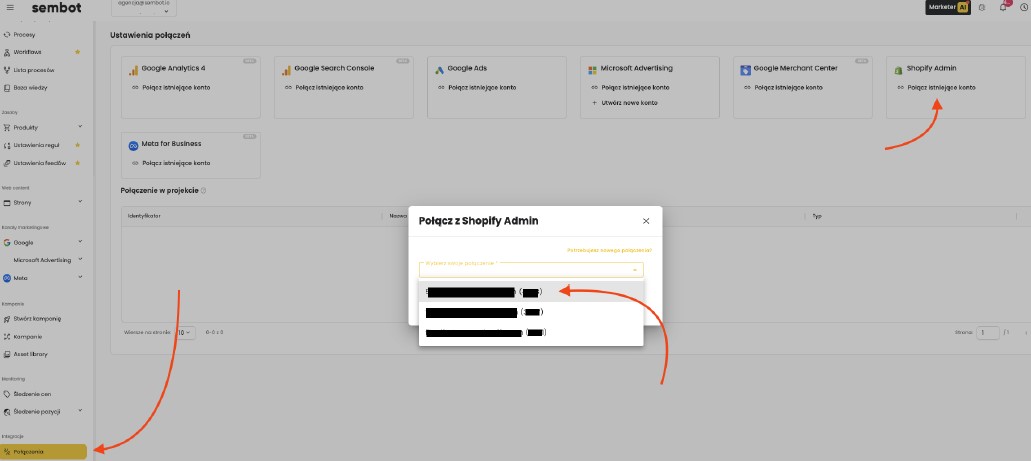
- Wejdź w Sembot w lewym menu w sekcje Połączenia.
- W okienku Shopify Admin kliknij w Połącz istniejące konto.
- Wybierz połączenie i kliknij w Połącz.
Krok 3: Dodanie Feeda Produktowego w Sembot
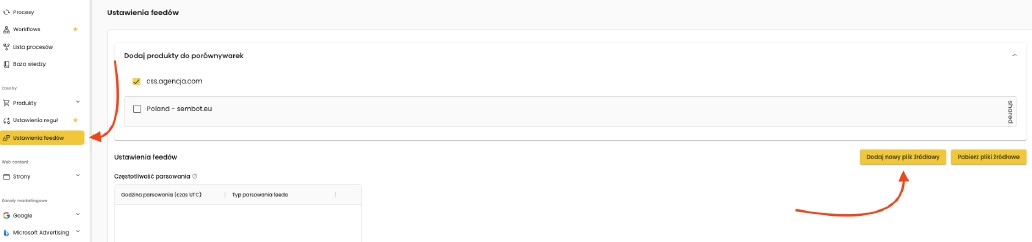
- Wejdź w Sembot w lewym menu w sekcje Ustawienia feedów.
- Kliknij w Dodaj nowy plik źródłowy.
- Kliknij w Wybierz źródło połączenia, i wybierz wcześniej dodane połączenie.
- Wybierz odpowiedni Język.

- W celu mapowania ID produktów tak jak API Google przy połączeniu z GMC, włącz opcję Używaj kanonicznego ID produktu.
- Następnie kliknij w Ustaw mapowanie.
- Zmapuj odpowiednio pola zwracając uwagę na Przykładowe wartości po prawej stronie.