Przepięcie konta GMC pod CSS (usługa WL/Keyword CSS)
Aby w pełni uruchomić usługę CSS u sprzedawcy, nie wystarczy samo utworzenie porównywarki cenowej. Należy wykonać jeszcze dwa kluczowe kroki: przepiąć konto Google Merchant Center pod CSS oraz wgrać produkty do Sembot i dodać je do strony porównywarki cenowej. Dopiero po połączeniu tych elementów usługa działa poprawnie i użytkownik, który kliknie w reklamie oznaczenie „Przez:NAZWA_CSS", może faktycznie zobaczyć ofertę sklepu na stronie Twojej porównywarki.
Krok 1. Dodanie produktów do strony porównywarki
Pierwszym etapem jest utworzenie projektu w Sembot, dodanie do niego danych produktowych oraz przesłanie ich na stronę porównywarki cenowej. To bardzo ważne, ponieważ produkty każdego konta GMC funkcjonującego pod CSS muszą być widoczne na stronie porównywarki cenowej.
Stwórz projekt oraz dodaj dane produktowe.
Pamiętaj! Dostępne wersje językowe stron porównywarek zależą od języka, w którym stworzysz projekt. Na przykład, dla sklepu polskiego wybierz język polski podczas tworzenia projektu, aby uzyskać dostęp do polskich porównywarek.
Przejdź do zakładki "Ustawienia źródeł".
Przejdź do widocznej na samej górze zakładki "Dodaj produkty do porównywarek".
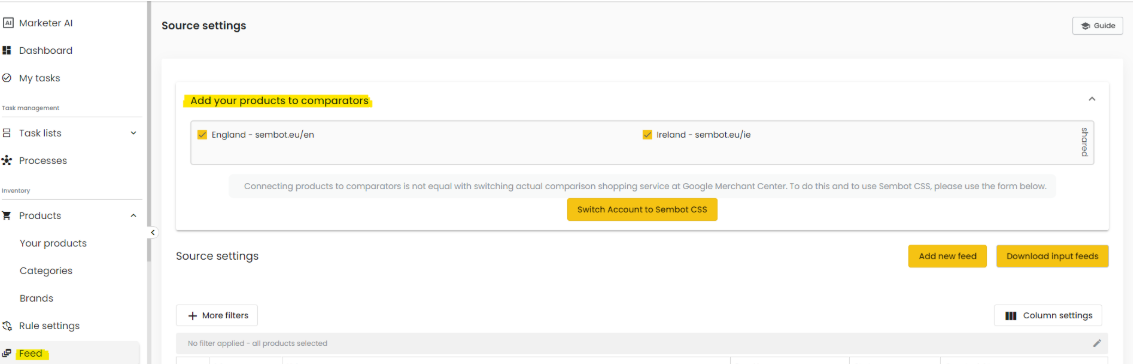
Pamiętaj! Jeśli korzystasz z usługi Keyword/WL CSS, w tym miejscu znajdziesz również swoją własną porównywarkę.
Wybierz stronę porównywarki cenowej. Zaznacz okienko przy wybranej porównywarce. Produkty na stronie będą widoczne po 24 h.
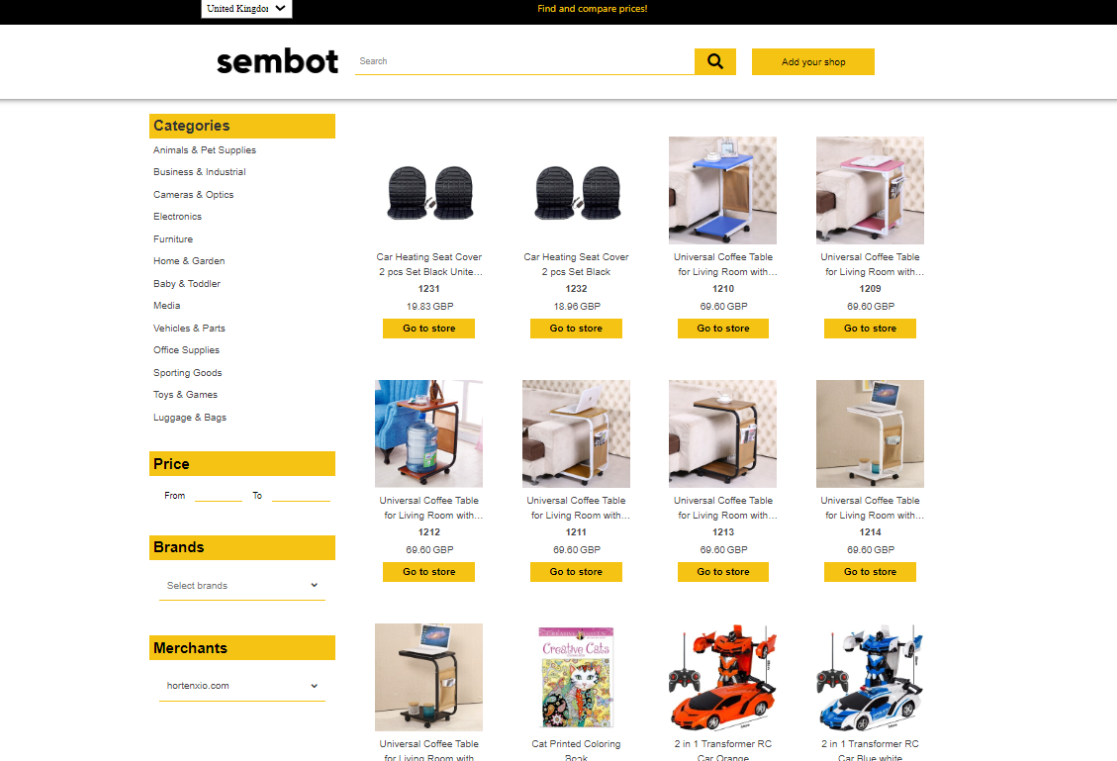
Wejdź na stronę porównywarki cenowej, do której dodałeś produkty, i w sekcji "Sprzedawcy" odnajdź swój sklep.
Krok 2. Podpięcie konta GMC pod CSS
Po przygotowaniu porównywarki i dodaniu produktów można przejść do przepięcia konta Google Merchant Center pod CSS.
Sposób 1 — migracja automatyczna (zalecany dla istniejących i aktywnych kont GMC)
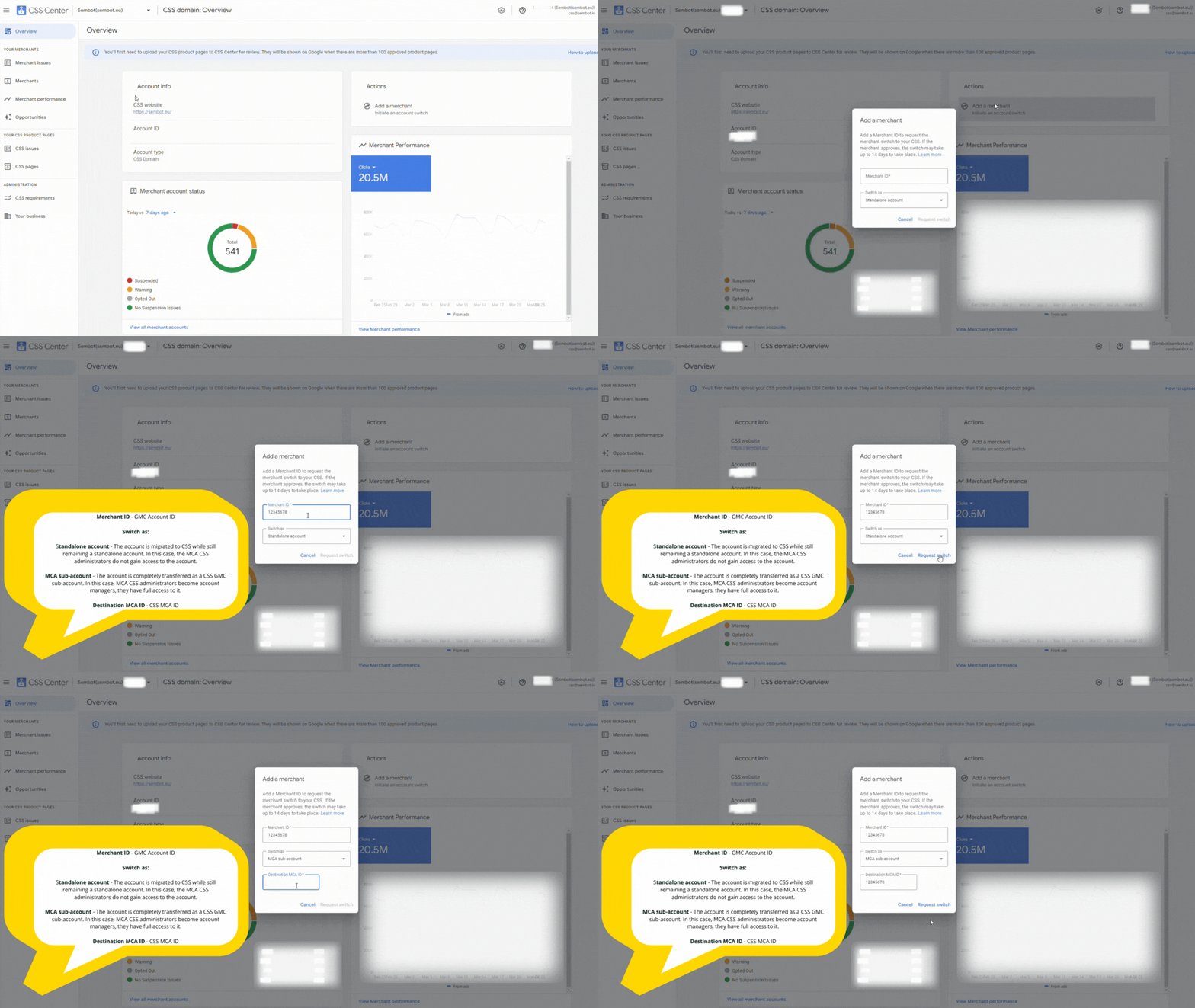
Wejdź w sekcję "Przegląd" danej domeny w panelu CSS Center. Skrót: https://g.co/csscenter
Pamiętaj! Link działa tylko dla kont Google powiązanych z CSS Center.
Kliknij "Dodaj sprzedawcę".
Wprowadź ID konta GMC, które chcesz przepiąć.
Wybierz rodzaj przepięcia (szczegóły poniżej). Jeśli wybrałeś opcję pełnego przepięcia (MCA sub-account), wprowadź dodatkowo ID Twojego multikonta CSS.
Po uzupełnieniu pól przycisk "Poproś o przejście" będzie wyszarzony — jednak po kliknięciu zgłoszenie zostanie wysłane.
Po rozpoczęciu procesu przepięcia administrator przepinanego konta GMC musi zaakceptować lub odrzucić zaproszenie do zmiany CSS. Zaloguj się na konto GMC, kliknij ikonę powiadomień (dzwonek) i odszukaj prośbę o zmianę CSS. Po zaakceptowaniu może jeszcze obowiązywać okres prolongaty dla poprzedniego CSS*. Ostateczne przepięcie nastąpi maksymalnie w ciągu 14 dni od momentu akceptacji.
Podgląd na status rozpoczętych procesów przepięć: menu po lewej → "Sprzedawcy" → "Historia przepięć". Tam też możesz ustalić okres prolongaty dla swojego CSS.
*Domyślnie okres prolongaty przy opuszczaniu CSS wynosi 14 dni, ale możesz zmienić go w zakresie od 0 do 14 dni. W przypadku Google Shopping okres ten jest ustawiony na 0 dni, dlatego przepięcie zwykle następuje w ciągu kilkunastu minut od zaakceptowania zaproszenia. Podczas okresu prolongaty admin GMC może się rozmyślić i anulować zmianę CSS.
Rodzaje przepięć w migracji automatycznej
Subkonto na MCA: Konto zostaje w pełni przeniesione pod multikonto CSS i działa dalej jako jego subkonto. Osoby zarządzające kontem MCA CSS zyskują pełny dostęp do tego konta GMC. To rozwiązanie sprawdza się szczególnie wtedy, gdy ten sam zespół zarządza zarówno kontem CSS, jak i kontami GMC klientów.
Samodzielne konto (standalone account): Konto zostaje przypisane do CSS, ale nadal działa jako niezależne konto. Administratorzy MCA CSS nie uzyskują do niego dostępu. Takim kontem zarządzasz wyłącznie z poziomu panelu CSS Center — nie będzie ono widoczne na liście subkont w panelu MCA CSS. To rozwiązanie sprawdza się, gdy sprzedawca chce korzystać z Twojego CSS, ale nie chce udostępniać dostępu do swojego konta GMC.
Pamiętaj! Zaletą metody automatycznej jest to, że konto GMC jest przenoszone do CSS wraz ze wszystkimi trwającymi kampaniami i całą ich historią. Nie ma przerw w działalności na koncie GMC.
Sposób 2 — ręczne stworzenie subkonta na multikoncie CSS
Jeśli sprzedawca ma już aktywne konto GMC i korzysta z niego, tworzenie nowego konta zwykle nie jest dobrym rozwiązaniem — takie subkonto będzie w praktyce nowym kontem GMC bez historii, bez wcześniejszych danych i bez wypracowanego ad ranku.
Ta opcja sprawdza się przede wszystkim wtedy, gdy rozpoczynasz współpracę z nowym sprzedawcą, który wcześniej nie korzystał z własnego konta GMC.
Dodawanie nowego konta w MCA CSS
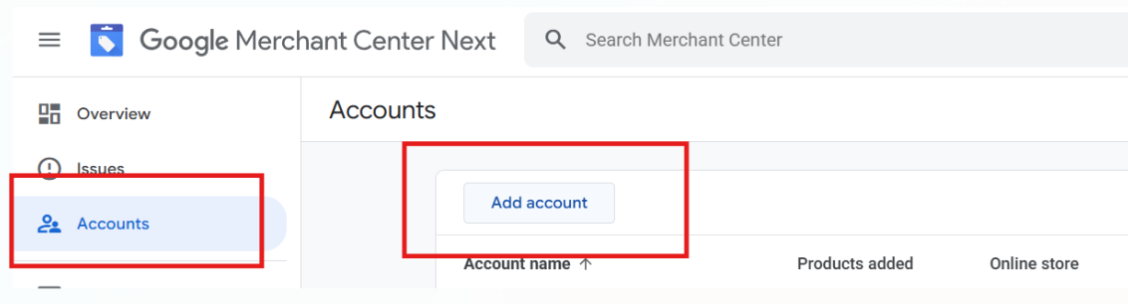
Zaloguj się do swojego MCA CSS, przejdź do zakładki Konta, w prawym górnym rogu kliknij Dodaj konto i uzupełnij wymagane dane. Po kliknięciu Dodaj konto pojawi się w strukturze kont.
Duplikowanie kampanii
Jeśli chcesz korzystać z istniejących kampanii, musisz użyć komputerowej wersji edytora Google Ads — interfejs internetowy nie pozwala na zmianę identyfikatora sprzedawcy.
- Przejdź do edytora i zduplikuj aktualnie istniejące kampanie.
- Zmień identyfikator sprzedawcy zduplikowanych kampanii na nowy identyfikator subkonta GMC.
Pamiętaj! Algorytm Google musi nauczyć się ponownie — kampanie są nowe w jego silniku, dlatego może zająć kilka dni, aby się rozkręciły. Jest to jedyne wyjście, gdy nie chcesz odłączać konta od innego CSS lub gdy chcesz korzystać z więcej niż jednego CSS jednocześnie.